Recent Posts

Blogger Widgets
Blogspot Tutorial

KAV & KIS All Version Keys (16-3-2011)


Mobile Apps, Tips & Trick


How to Activate Kaspersky Key

How to Activate Kaspersky Key
Click on the Image

Portable Registry Repair Wizard 2009 ( V 6.02 )

19.8.09

 
4.15 MB
Registry ေတြကုိ ျပင္ဆင္တဲ့ Software ေလးျဖစ္ပါတယ္။ ဖုိင္ဆုိဒ္အေနနဲ႔ သိပ္မႀကီးတဲ့အတြက္ အလုိရွိသူမ်ား ေအာက္မွာ ေဒါင္းလုပ္ယူပါခင္ဗ်ာ။ Registry အေၾကာင္းေတာ့ မေျပာေတာ့ပါဘူး။ ေတာ္ေတာ္မ်ားမ်ား သိၿပီးသားျဖစ္ၾကမွာပါ။ မသိေသးသူမ်ားလည္း ကုိစံပီးရဲ႕ IT Reshare Site ကုိသြားၿပီး ေလ့လာဖတ္႐ႈၾကပါခင္ဗ်ာ။


PDF သုိ႔ ေျပာင္းခ်င္လွ်င္

16.8.09

C-Box မွာေတာင္းဆုိထားလုိ႔ ဒီ PDF File ေျပာင္းနည္းေလးကုိ ေရးလုိက္ရျခင္းျဖစ္ပါတယ္။ အခ်ိဳ႕လည္း ေတာ္ေတာ္မ်ားမ်ားသိၿပီးသားျဖစ္ပါလိမ့္မယ္။ မသိေသးၾက သူမ်ားအတြက္သာရည္ရြယ္ၿပီးေရးသားျခင္းျဖစ္တဲ့အတြက္ သိၿပီးသူမ်ားအေနနဲ႔ သည္းခံဖတ္႐ႈေပးၾကပါလုိ႔ ေမတၲာရပ္ခံပါရေစ။ လုိအပ္ခ်က္မ်ားရွိရင္လည္း ျပဳျပင္ေပးၾကပါအုံး။ ပထမဆုံး မိမိရဲ႕ Excel, Word, PageMager ဖုိင္ေတြနဲ႔ JPG (ဓါတ္ပုံ)ဖုိင္ေတြကုိ PDF ေျပာင္းဖုိ႔အတြက္ Acrobat Reader Software ရွိဖုိ႔လုိပါတယ္။ အမ်ားအားျဖင့္ေတာ့ ကြန္ပ်ဴတာရွိသူတုိင္းမွာ ရွိတတ္ၾကပါတယ္။ ဘာေၾကာင့္လဲဆုိေတာ့ ကြန္ပ်ဴတာ၀ယ္တဲ့အခါ ပါလာတဲ့ Driver CD ေတြထဲမွာ Acrobat Reader ပါေလ့ရွိပါတယ္။ လူတုိင္းလည္း ဒီ Acrobat Reader ကုိ မိမိတုိ႔ရဲ႕စက္ထဲမွာ Install လုပ္ထားတတ္ၾကပါတယ္။ အခုလည္း လူတုိင္းသိၿပီးျဖစ္တဲ့ ဒီ Install လုပ္နည္းကုိပဲ ထပ္မံ တင္ျပသြားမွာပါ။ သည္းခံၿပီး ေအာက္မွာ ဆက္ၾကည့္ၾကပါအုံးခင္ဗ်ာ..


Acrobat PDFWriter ကုိ Install လုပ္ျခင္း
၁။ ပထမဆုံး Acrobat Reader မွ Setup ကုိ Run လုိက္ပါ။

၂။ Typical, Compact, Custom ဆုိၿပီး Setup အမ်ိဳးအစား (၃)ခုအနက္မွ Custom ကုိေရြးၿပီး Next ကုိ ကလစ္လုပ္ပါ။
၃။ Install Component ေတြအမ်ားႀကီးထဲကမွ Acrobat PDFWriter Files ဆုိတဲ့ component တစ္ခုကုိသာ check လုပ္ၿပီး က်န္တာေတြကုိ uncheck လုပ္ပါ။
၄။ Next ကုိကလစ္လုပ္ၿပီး install လုပ္ပါ။ ဒါဆုိရင္ Acrobat PDFWriter ကုိ install လုပ္ျခင္းကိစၥဒီမွာ တင္ၿပီးသြားပါၿပီ။


PDF File သုိ႔ေျပာင္းလဲျခင္း
၁။ PDF သုိ႔ေျပာင္းလုိသည့္ File ကုိ ဖြင့္ၿပီး Print (Ctrl+P) လုပ္ပါ။ (ေအာက္မွာျပထားသည့္ပံုသည္ PageMaker တြင္ Print လုပ္သည့္ပုံကုိနမူနာျပထားျခင္းျဖစ္ပါသည္)


၂။ Printer (Acrobat PDFWriter) ကုိေရြးၿပီး PDF သုိ႔ေျပာင္းလုိသည့္ စာမ်က္ႏွာမ်ားကုိသတ္မွတ္ေပးပါ။ ဥပမာ--- 1 - 15 (Print Out လုပ္သည့္အတုိင္းျဖစ္ပါသည္)။

၃။ PDF File ကုိ save လုိသည့္ေနရာႏွင့္ ႏွစ္သက္ရာ File Name ေပးၿပီး save လုပ္လုိက္ပါ။


၄။ ဤမွာတင္ PDF ဖုိင္ေျပာင္းျခင္းကိစၥၿပီးပါၿပီ။ Save လုပ္ထားသည့္ PDF ဖုိင္းေလးကုိ ျပန္ဖြင့္ၾကည့္လုိက္ပါအုံး။ အဆင္ေျပၾကပါေစခင္ဗ်ာ.aungtinwin2008 လည္းေက်နပ္မယ္လုိ႔ထင္ပါတယ္ခင္ဗ်ာ။


မွတ္ခ်က္။ အကယ္၍ မိမိမွာ Acrobat Reader Software မရွိပါက ကၽြန္ေတာ္ရွာေဖြထားသည့္ PDF Creator ေလးကုိ ဒီေနရာမွာ ေဒါင္းလုပ္ယူၿပီးစမ္းၾကည့္ပါအုံး။ သုံးစဲြပုံကေတာ့ အထက္ပါအတုိင္းအတူတူပင္ျဖစ္ပါတယ္။

Hide Secret Files 3.0 ( Full with Patch )

11.8.09

1.05 MB

ဒီ Software ေလးကေတာ့..ကြန္ပ်ဴတာတစ္လုံးတည္းကုိ မွ်ေ၀သုံးစဲြေနရသူေတြအတြက္ အသုံး၀င္မယ္ထင္လုိ႔ ေဖာ္ျပ ေပးလုိက္ပါတယ္.. အျခားသူမ်ားကုိ မသိေစလုိတဲ့ ဖုိင္ေတြ၊ Data ေတြ ကုိ Hide လုပ္ထားလုိ႔ရတဲ့ Software ေလးပဲျဖစ္ပါတယ္။ အကယ္၍ မိမိအိမ္မွာ ကေလးငယ္ေလးေတြ ရွိခဲ့မယ္ ဆုိရင္လည္း ၎တုိ႔ မသိေစခ်င္၊ မၾကည့္ေစခ်င္တဲ့ ႐ုပ္ရွင္ေတြ၊ စာေတြႏွင့္ ဂိမ္းေတြကုိ Hide လုပ္ထားလုိ႔ရပါတယ္။ ဒီ Software ေလးက File ေတြ အျပင္ Folder လုိက္လည္း Hide လုပ္လုိ႔ရပါတယ္။ အသုံး၀င္မယ္လုိ႔ ယူဆရင္ေတာ့ ေအာက္မွာ ေဒါင္းလုပ္ယူပါခင္ဗ်ာ..


ဒီ Hide Secret File ကုိအသုံးျပဳဖုိ႔အတြက္ ..
၁။ ပထမဦးစြာ ေဒါင္းလုပ္ခ်ထားေသာ Hide Secret File 3.0 ကုိ ျဖည္ပါ (Unrar)။
၂။ hsf.exe ကုိ Install လုပ္ပါ။
၃။ Patch ဖုိင္ကုိ Copy လုပ္ၿပီး hsf ကုိ install လုပ္ထားသည့္ Folder ထဲသုိ႔ Paste သြားလုပ္ပါ။
၃။ ၎ Patch ကုိ Run လုိက္ပါ။
၄။ hsf ကုိ အကန္႔အသတ္မရွိအသုံးျပဳႏုိင္ပါၿပီ။

အဆင္မေျပမႈမ်ားရွိခဲ့ပါက.. C-box or Comment တြင္ ေမးျမန္းႏုိင္ပါတယ္..အဆင္ေျပပါေစ

Blog Post ေလးေတြကုိ ပုိင္းျခားထားၾကစုိ႔

8.8.09

ဘေလာ့ဂ္ကုိ အခုမွစတင္ေလ့လာေနသူမ်ားအတြက္ ရည္ရြယ္ၿပီး ဒီ Post ေလးကုိေရးသားရျခင္းျဖစ္ပါတယ္။ မိမိတုိ႔ေရးသားထားတဲ့ Post ေလးေတြကုိ (ကၽြန္ေတာ့ဘေလာ့ဂ္ကဲ့သုိ႔)တစ္ခုနဲ႔တစ္ခု ပုိင္းျခားထားခ်င္တယ္ဆုိရင္ ေအာက္မွာေဖာ္ျပထားတဲ့ အဆင့္မ်ားအတုိင္း လုိက္လုပ္ၾကည့္ၾကရေအာင္...

၁။    ပထမဦးစြာ..မိမိတုိ႔အသုံးျပဳလုိတဲ့ Divider ပုံေလးေတြကုိ ဖန္းတီး/ရွာေဖြထားဖုိ႔လုိပါမယ္။ Photoshop ကၽြမ္းက်င္သူေတြအေနနဲ႔ကေတာ့ အလြယ္တကူဖန္တီးႏုိင္ၾကမွာပါ။ မလုပ္တတ္ၾကရင္လည္း ကိစၥမရွိ.. ေအာက္ကေပးထားတဲ့ ပုံေလးေတြထဲက ႏွစ္သက္ရာတစ္ခုကုိ ေဒါင္းလုပ္ယူၿပီး File Hosting Site တစ္ခုခု (Picasa, Photobucket) တုိ႔တြင္ Upload တင္ထားလုိက္ပါ။


၂။     အခုအေပၚမွာ ေပးထားတဲ့ ပုံေလးေတြရဲ႕ width က 650px ပဲရွိပါတယ္။ ဒါေၾကာင့္ မိမိရဲ႕ Blog Post width က ဘယ္ေလာက္ရွိလဲဆုိတာကုိ သိဖုိ႔လုိအပ္လာပါတယ္။ Blogger ကုိ Sign In လုပ္ၿပီး Layout က Edit HTML ကုိသြားပါ။ ေအာက္ကပုံအတုိင္း Blog Post Width (Main Wrapper) ကုိ ၾကည့္ရႈႏုိင္ပါတယ္။
 

၃။   အေပၚမွာ ၀ုိင္းျပထားတဲ့ေနရာကေတာ့ မိမိ post ရဲ႕အတုိ္င္းအတာ(pixel) ကုိျပတာပဲျဖစ္ပါတယ္။ အဲဒီအတုိင္းအတာနဲ႔တူေအာင္ မိမိရဲ႕ Divider ပုံေလးေတြကုိလည္း adjust လုပ္ဖုိ႔လုိပါတယ္။ Divider ပုံေလးေတြကုိ Photobucket မွာ Upload တင္မယ္ဆုိရင္ေတာ့ ေအာက္မွာျပထားတဲ့အတုိင္း Edit ကုိ Click လုပ္ၿပီး Resize လုပ္ျခင္းျဖင့္ Image Size ကုိ adjust လုပ္ႏုိင္ပါတယ္။ photoshop အသုံးျပဳတတ္သူေတြအတြက္ကေတာ့ အထူးေျပာစရာမလုိပါ။

၄။    အခုေျပာမယ့္အဆင့္ကေတာ့ သိပ္အခက္ႀကီးမဟုတ္ေပမယ့္.သတိထားဖုိ႔ေတာ့လုိပါမယ္။ Layout -->Edit Html ကုိသြားၿပီး မိမိရဲ႕ Template ကုိ Backup လုပ္ထားလုိက္ပါ။ ဒါမွ တစ္ခုခုမွားယြင္းခဲ့ရင္. မိမိရဲ႕ ဘေလာ့ဂ္ေလး မပ်က္စီးေတာ့ဘူးေပါ့။ ၿပီးရင္ ေအာက္မွာ ၀ုိင္းျပထားတဲ့ Code ေလးကုိ ေတြ႕ေအာင္ရွာပါ။ Ctrl+F နဲ႔လည္းရွာႏုိင္ပါတယ္။

၅။      ေတြ႕ၿပီဆိုရင္ အေပၚက Code ေလးကုိဖ်က္ပစ္ၿပီး ေအာက္က Code ေလးေတြကုိ အစားသြင္းလုိက္ပါ

.post {
background: url(http://DIVIDERADDRESS.jpg);
background-repeat: no-repeat;
background-position: bottom center;
margin:.5em 0 1.5em;
border-bottom:0px dotted $bordercolor;
padding-bottom:5.5em;
}

၆။      ဒါဆုိရင္ ေအာက္က ပုံအတုိင္း Code ေလးကုိ အစားသြင္းၿပီးသားျဖစ္သြားပါလိမ့္မယ္။

၇။   အခု ေနာက္ဆုံးအဆင့္ကုိေရာက္ပါၿပီ။ အေပၚကပုံမွာ Highlight လုပ္ထားတဲ့ေနရာကုိ မိမိ Upload တင္ထားတဲ့ Divider Image ရဲ႕ URL ကုိ အစားသြင္းေပးလုိက္ပါ။ မိမိရဲ႕ Template ကုိ Save မလုပ္ခင္ အရင္ Preview ၾကည့္လုိက္ပါအုံး။ OK တယ္ဆုိမွ Save လုပ္ပါ။ အဆင္ေျပပါေစ

အသင့္ျပဳလုပ္ၿပီးသား Divider Image ေတြလုိခ်င္ရင္ ဒီမွာ ေဒါင္းလုပ္ယူပါ။

Mystery in London ( Full Version )

7.8.09


97.74 MB

Hidden Objects ဂိမ္းေတြကုိ ကစားရတာႏွစ္သက္သူေတြအတြက္ ေဖာ္ျပေပးလုိက္ပါတယ္..ကၽြန္ေတာ္ကေတာ့ ဒီလုိဂိမ္းေလးေတြကစားရတာ ေတာ္ေတာ္ေလးႏွစ္သက္ပါတယ္။ ဘာျဖစ္လုိ႔လဲဆုိေတာ့ ၀ွက္ထားတဲ့ ပစၥည္းေလးေတြကုိ လုိက္ရွာရင္းနဲ႔ အဂၤလိပ္စာ ေခၚေ၀ၚသုံးစဲြပုံကုိလည္းေလ့လာလုိ႔ရတဲ့အတြက္ပဲျဖစ္ပါတယ္။ ဒီမွာ ေဒါင္းလုပ္ယူၿပီး ကစားႏုိင္ပါတယ္......


Ulead Gif Animator 5 Portable

6.8.09


Animation ဖန္းတီးမႈကုိ စိတ္၀င္စားသူမ်ားအတြက္ Gif Animator ေလးကုိ ေဖာ္ျပေပးလုိက္ပါတယ္.. ဖုိင္အရြယ္အစားလည္း သိပ္မႀကီးပါဘူး။ 1.89 MB ပဲရွိလုိ႔ စိတ္၀င္စားသူမ်ားႏွင့္ စမ္းသပ္ လုိသူမ်ား ဒီမွာ ေဒါင္းလုပ္ယူၿပီး စမ္းသပ္ၾကည့္ၾကပါအုံးလုိ႔ တုိက္တြန္းပါရေစ..


VSO ConvertXtoDVD 3.7.0.186 Multilanguage (DVD Converter Software)

2.8.09

 
DVD Converter Software ျဖစ္ပါတယ္။ Support လုပ္ႏုိင္တဲ့ Video format ေတြကေတာ့ avi, divx, xvid, mov, mkv, flv , mpeg1, mpeg2, mpeg-, nsv, dvr-ms, tivo, ts, ifo, vob, asf, wmv, realmedia, rm, rmvb, ogm တုိ႔အျပင္ အျခား File Format ေတာ္ေတာ္မ်ားမ်ားကုိလည္း support လုပ္ႏုိင္တယ္လုိ႔သိရပါတယ္။ file size လည္းမမ်ားပါဘူး.. 16.19 MB ပဲရွိပါတယ္။ စမ္းသပ္သုံးစဲြၾကည့္ခ်င္သူ မ်ား ဒီေနရာမွာ Download ယူပါခင္ဗ်ာ..

 

Westward II : Heroes of the Frontier (Full Version Game)

1.8.09


Westward I ရဲ႕အဆက္.ဒုတိယပုိင္းျဖစ္ပါတယ္..ဒီမွာ ေဒါင္းလုပ္ယူၿပီး ကစားႏုိင္ပါတယ္..

Download Link: http://www.mediafire.com/?q1nhtyzjj1t

Blog Post ရဲ႕ေအာက္မွာ လက္မွတ္ထုိးၾကရေအာင္

29.7.09

မိတ္ေဆြတုိ႔အေနနဲ႔ ပုိ႔စ္ေတြရဲ႕ ေအာက္မွာ စာေရးသူရဲ႕လက္မွတ္၊ animation ပုံေလးေတြနဲ႔ logo ေလးေတြထည့္ထားတဲ့ ဘေလာ့ဂ္အခ်ိဳ႕ ကုိျမင္ဖူးေတြ႕ဖူးၾကမွာပါ..ေအာက္က ပုံေလးေတြလုိေပါ့..


'
'
စိတ္၀င္စားတယ္ဆုိရင္.. ေအာက္ကအဆင့္မ်ားအတုိင္း လုိက္လုပ္ၾကည့္ၾကရေအာင္..

၁။ အရင္ဆုံးမိမိအသုံးျပဳခ်င္တဲ့ မိမိ ရဲ႕ လက္မွတ္ (Signature) ၊ animation နဲ႔ Logo ပုံေလးေတြကုိ ဖန္တီးရပါမယ္။
- လက္မွတ္ကုိ http://mylivesignature.com/ မွာသြားၿပီးဖန္တီးပါ။
- Animation ပုံေလးေတြကုိ http://www.123pimpin.com/ မွာ သြားေရာက္ျပဳလုပ္ပါ။
- Logo ကုိေတာ့ http://cooltext.com/ ဒီမွာ ဖန္တီးႏုိင္ပါတယ္။
၂။ မိမိအလုိရွိတဲ့ Signature, Animation နဲ႔ Logo ေလးေတြ ဖန္တီးၿပီးသြားရင္ေတာ့.အဲဒါေတြကုိ File Hosting Site တစ္ခုခုမွာ Upload တင္ရမွာျဖစ္ပါတယ္။ ကၽြန္ေတာ္ကေတာ့ http://tinypic.com/ မွာ တင္ပါတယ္။ အဲဒီမွာ HTML Code ပါ တစ္ခါတည္း ထုတ္ေပးပါတယ္။
Image and video hosting by TinyPic
၃။  အေပၚပုံမွာပါတဲ့ HTML for Website အကြက္ထဲက Code ကုိ Copy လုပ္ပါ။
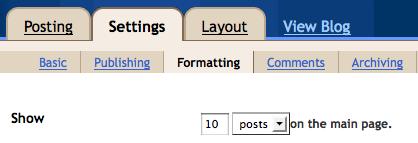
၄။ Setting-->Formatting မွာရွိ Posting Template မွာ Paste လုပ္ၿပီး Save Setting ကုိ Click လုပ္လုိက္ပါ။
Image and video hosting by TinyPic

၅။ ဒါဆုိရင္ မိမိရဲ႕ Signature တုိ႔၊ Animation နဲ႔ Logo ေလးေတြဟာ Posting editor မွာ အၿမဲတမ္းေပၚေနပါလိမ့္မယ္။
Image and video hosting by TinyPic

မရွင္းလင္းတာမ်ားရွိရင္..Cbox, Comment တုိ႔တြင္ေမးျမန္းႏုိင္ပါတယ္။'

Blog Loading Time ျမန္ဆန္ေစရန္....

28.7.09

ကၽြန္ေတာ္တုိ႔ အခ်ိဳ႕ေသာ Blog စာမ်က္ႏွာမ်ားကုိ ၀င္ေရာက္ၾကည့္႐ႈၾကတဲ့အခါမွာ Loading Time ေႏွးေကြးေနတာ ေတြကုိေတြ႕ၾကရပါလိမ့္မယ္..ဒီလုိေႏွးေကြးေနတဲ့အတြက္..ဆက္ၿပီးၾကည့္ခ်င္စိတ္မရွိတာမ်ိဳး ျဖစ္တတ္ပါတယ္.. ဒါေၾကာင့္. မိမိတို႔ရဲ႕ ဘေလာ့ဂ္ေလးေတြကုိလည္း Loading Time ျမန္ဆန္လာေစဖုိ႔ ေအာက္ပါအတုိင္း ေဆာင္ရြက္ထားႏုိင္ ပါတယ္..ဒါမွလည္း  Reader မ်ားအေနနဲ႔ ေစာင့္ဆုိင္းရတဲ့ဒုကၡက ကင္းေ၀းႏုိင္ၾကမွာ ျဖစ္ပါတယ္.
၁။ မိမိဘေလာ့ဂ္ရဲ႕ Main Page မွာ Post အေရအတြက္ကုိ (၁၀)ထက္ပုိမထားပါနဲ႔။ (ကၽြန္ေတာ္ကေတာ့ (၇)ခုထက္ ပုိမထားေစခ်င္ပါ)


၂။ မိမိေရးသားေသာ Post တြင္ Image မ်ားပါ၀င္ၿပီး အေၾကာင္းအရာရွည္လ်ားပါက "Read More" Tab ျဖင့္ေရးသားပါ။
၃။ ဘေလာ့ဂ္ရဲ႕ ဆုိဒ္ဘားမွာ Google(or) Blogger ကေပးတဲ့ Widget မ်ား၊ Java Scrip နဲ႔ Link မ်ားကုိသာသုံးပါ။ သုိ႔ရာတြင္ Google/Blogger တုိ႔မွ မဟုတ္သည့္ Widgets, Java Scrip နဲ႔ Link မ်ားကုိ သုံးဖုိ႔ လုိအပ္လာပါက.. Sidebar ရဲ႕ ေအာက္ေျခဘက္မွာ ထားပါ။ ၄။ ဓါတ္ပုံေတြ၊ ရုပ္ရွင္/ဗီြဒီယုိ နဲ႔ အျခားေသာ Multi-Media ေတြ မ်ားျပားစြာရွိေနျခင္းဟာလည္း ဘေလာ့ဂ္ရဲ႕ Loading Time ကုိ ပုိမုိၾကာျမင့္ေစတဲ့အခ်က္ပဲျဖစ္ပါတယ္။ ဒါေပမယ့္ ဒီဟာေတြကလည္း စာဖတ္သူေတြကုိ ဆဲြေဆာင္ရာမွာ လြန္စြာထိေရာက္တဲ့ လက္နက္မ်ားျဖစ္ေနျပန္ပါတယ္။ ဒါေၾကာင့္.. Multi-Media မ်ားနဲ႔ပတ္သက္ၿပီး ေအာက္ပါအတုိင္း လုပ္ေဆာင္ႏုိင္ပါတယ္..
(၁) Image မ်ား၏အရြယ္အစားကုိ ေလွ်ာ့ခ်ၿပီးမွ ဘေလာ့ဂ္သုိ႔တင္ပါ။ ျဖစ္ႏုိင္လွ်င္ Thumbnails သာထား၍ စာဖတ္သူကုိယ္တုိင္ ပုံႀကီးခ်ဲ႕ၾကည့္ပါေစ။
(၂) မိမိရဲ႕ စိတ္ႀကိဳက္ပုံမ်ားကုိ Picasa Web Album သုိ႔ Upload အရင္တင္ပါ။ ၿပီးမွ Link ထုတ္ယူၿပီး Post ကုိဖန္တီးပါ။ မိမိကြန္ပ်ဴတာရွိ Image မ်ားကုိ Blogger Post editor သုိ႔တုိက္ရုိက္ Add လုပ္ျခင္းကုိ တတ္ႏုိင္သမွ်ေရွာင္ပါ။
(၃) အကယ္၍ မိမိက Image အမ်ားအျပားကုိ ေဖာ္ျပလုိပါက Picasa Web Album သုိ႔ Upload တင္၍ Post မွာျဖစ္ေစ Sidebar မွာျဖစ္ေစ Picasa Web Album ကုိ Link ထားေပးလုိက္ပါ။
၅။ မိမိတုိ႔ ဘေလာ့ဂ္ေတြရဲ႕ Loading Time ေတြ ဘယ္ေလာက္ၾကာတယ္ဆုိတာ သိခ်င္တယ္ဆုိရင္ ဒီေနရာကုိ သြားၿပီး စစ္ေဆးၾကည့္ႏုိင္ပါတယ္။ အဲဒီမွာ မိမိရဲ႕ ဘေလာ့ဂ္ URL ကုိထည့္ၿပီး Start Stop Watch ကုိ click လုပ္လုိက္႐ုံပါပဲ။ လုိအပ္တာထက္ ပုိၿပီး ၾကာေနခဲ့တယ္ဆုိရင္ေတာ့ ေဖာ္ျပနည္းမ်ားအတုိင္း လုပ္ၾကည့္ၾကပါ။
မွတ္ခ်က္။     ဤေနရာ က post ကုိ (မိမိသေဘာေပါက္သလုိ)ျမန္မာမႈျပဳပါသည္။

Torrent အေၾကာင္း တစ္ေစ့တစ္ေစာင္း

26.7.09

အားလုံးမဂၤလာပါ.အခုေျပာျပခ်င္တာက Torrent ဖုိင္ေလးေတြအေၾကာင္းပါ... အခ်ိဳ႕လဲသိၿပီးသား..သုံးဖူးၿပီးသား ျဖစ္ၾကမွာပါ.. အခ်ိဳ႕ေသာ ၀က္ဆုိဒ္ေတြနဲ႔ ဘေလာ့ဂ္ေတြမွာ Software ေတြ၊ Game ေတြနဲ႔ Movies ေတြ .. စတာေတြကုိ Torrent ဖုိင္ေလးေတြ အျဖစ္နဲ႔ Upload တင္ထားတတ္ၾကပါတယ္.. ဘာေၾကာင့္လဲဆုိေတာ့ ဒီအတုိင္းတင္မယ္ဆုိရင္.. File Size ကန္႔သတ္ခ်က္ေတြ ရွိေနလုိ႔ပါဘဲ..Torrent ဖုိင္ေလးေတြအျဖစ္ ေျပာင္းၿပီးတင္မယ္ဆုိရင္ CD/DVD တစ္ခ်ပ္စာမက တင္ထားႏုိင္လုိ႔ပဲျဖစ္ပါတယ္..အဲဒါေတြကုိ ေဒါင္းလုပ္ဆဲြဖုိ႔အတြက္ Torrent Downloader ေတြ အမ်ားႀကီးရွိတဲ့အနက္က ကၽြန္ေတာ္သုံးေနတဲ့ Bit Torrent Downloader အေၾကာင္းကို ကၽြန္ေတာ္သိသေလာက္ အနည္းငယ္တင္ျပ လုိပါတယ္။ နားလည္တတ္ကၽြမ္းသူမ်ားအေနျဖင့္ လုိအပ္ခ်က္မ်ား ကုိျဖည့္စြက္ေပးၾကပါရန္ ေမတၲာရပ္ခံပါတယ္ခင္ဗ်ာ..

၁။     ပထမဆုံး Bit Torrent ကုိ ဒီမွာ ေဒါင္းလုပ္ယူၿပီး Run လုိက္ပါ။
၂။    အေရးႀကီးတာက မိမိလုိခ်င္တဲ့..Software, Movies နဲ႔ Game ေတြရဲ႕ Torrent ဖုိင္ေလးေတြကုိ အရင္ဆုံး ေဒါင္းလုပ္ဆဲြထားဖုိ႔လုိပါတယ္။ အဲဒီေဒါင္းလုပ္ယူထားတဲ့ Torrent File ေလးကုိ Double-click ႏွိပ္ၿပီးဖြင့္လုိက္တာနဲ႔.. Bit Torrent အလုိလုိပြင့္လာၿပီး.. ေဒါင္းလုပ္ဆက္လုပ္သြားပါလိမ့္မယ္.. Bit Torrent ပြင့္မလာဘူးဆုိရင္ေတာ့ Torrent File ကုိ Right Click ေထာက္ၿပီး Open with မွာ Bit Torrent ကုိေရြးလုိက္ပါ။
၃။     File Size ႀကီးတဲ့ ရုပ္ရွင္ေတြ၊ ဂိမ္းေတြကုိ Bit Torrent နဲ႔ေဒါင္းလုပ္ယူတဲ့ေနရာမွာ.. ခ်က္ခ်င္းၾကည့္ခ်င္၊ သုံးခ်င္လုိ႔ေတာ့ မရပါဘူး.. တစ္ခါတစ္ေလ တစ္ရက္ႏွစ္ရက္ေလာက္အထိ ၾကာတတ္ပါတယ္။ ကၽြန္ေတာ္ကေတာ့ ရုပ္ရွင္ဆုိလည္း ၃-၄ ကားတစ္ၿပိဳင္တည္းေဒါင္းလုပ္ လုပ္ခုိင္းထားသလုိ၊ ဂိမ္းဆုိလည္း ၄-၅ မ်ိဳးေလာက္ တစ္ၿပိဳင္တည္းလုပ္ခုိင္းထားပါသည္။ လူသာအိပ္တယ္..ကြန္ပ်ဴတာကိုေတာ့ မအိပ္ခုိင္းတဲ့သေဘာေပါ့။ ေအာက္က ပုံေလးအတုိင္းေပါ့..

Torrent အေၾကာင္းကုိ ဒီေနရာမွာ အေသးစိတ္ေရးထားပါတယ္။ သြားေရာက္ဖတ္႐ႈေလ့လာၾကပါခင္ဗ်ာ..

USB Drive နဲ႔ Memory Stick ေတြကုိ Format လုပ္ခ်င္ရင္...

23.7.09

၂၀၀၉ ႏွစ္စေလာက္က ကၽြန္ေတာ္တုိ႔ရုံးက ကြန္ပ်ဴတာေတြမွာ အရမ္းခ်စ္တယ္ ဆုိတဲ့ Virus တစ္မ်ိဳး၀င္ခဲ့တယ္.. ေတာ္ေတာ္မ်ားမ်ား ေတာ့ ဒီ ဗုိင္းရပ္စ္ကုိ ၾကားဖူး/ေတြ႕ဖူးၾကမွာပါ.. ကြန္ပ်ဴတာကုိအႀကီးအက်ယ္ဒုကၡမေပးေပမယ့္.. သူ႔ေၾကာင့္ ေတာ္ေတာ္ေလးေတာ့ စိတ္အေႏွာက္အယွက္ျဖစ္ခဲ့ရတယ္.. ဒီဗုိင္းရပ္စ္ကုိရွင္းဖုိ႔ နည္းလမ္းလုိက္ရွာတာ. ျမန္မာဘေလာ့ဂ္ ေတာ္ေတာ္မ်ားမ်ားမွာ ေတြ႕ရတယ္..ဒါနဲ႔. အဲဒါနည္းလမ္းအတုိင္းရွင္းလုိက္တာ.. အုိေကသြားတယ္.. ဒါေပမယ့္ ေနာက္ေန႔နံနက္က်ေတာ့ ျပန္ေရာက္ေနျပန္ေရာ.. တရာခံလုိက္ရွာရေတာ့တာေပါ့.. ဘယ္သူလဲ..ဘယ္ကလဲ.. ေတြ႕ပါၿပီ. Memory Stick နဲ႔ Camera ေတြ။ ဒါေၾကာင့္ Memory Stick နဲ႔ Camera ေတြကုိ Format လုပ္လုိက္ရတာေပါ့။ Format လုပ္ဖုိ႔ အခက္အခဲျဖစ္ေနတယ္ဆုိရင္.................

၁။     အရင္ဆုံး Format လုပ္ခ်င္တဲ့ USB Device ကုိ ကြန္ပ်ဴတာမွာ တပ္လုိက္ပါ။

၂။     Desktop မွာ Mycomputer Icon ကုိ Right-Click လုပ္ၿပီး Manage ကုိေရြးလုိက္ပါ။
၃။     Device Manager ကုိ Click လုပ္ၿပီး Disk Drive ကုိ Expend လုပ္လုိက္မယ္ဆုိရင္ ေအာက္ပါတုိင္း မိမိရဲ႕ USB Drive list ကုိေတြ႔ရပါလိမ့္မယ္။
၄။      မိမိရဲ႕ USB Drive ေပၚမွာ Right-Click လုပ္၊ Properties ကုိေရြးၿပီး ေအာက္ပါအတုိင္း Policy Tab ကုိသြားလုိက္ပါ။
၅။     အေပၚပုံမွာ ေရြးစရာ ၂ ခုရွိတဲ့အနက္ ''Optimize for performance" ကုိေရြးလုိက္ၿပီး "OK" လုပ္လုိက္ပါ။

၆။     My computer ကုိ ဖြင့္၊ မိမိရဲ႕ USB Drive ေပၚမွာ Right-click လုပ္ၿပီး Format ကုိေရြးပါ။ ေအာက္ပါပုံအတုိင္း File system မွာ Drop Down လုပ္၊ NTFS ကုိေရြးၿပီး Format လုပ္လုိက္ပါ။ အားလုံးအဆင္ေျပသြားပါၿပီ...


Source: ဒီေနရာက ပုိ႔စ္ေလးကုိ သင့္ေလ်ာ္သလုိ ျမန္မာမႈျပဳပါသည္။
Related Posts with Thumbnails